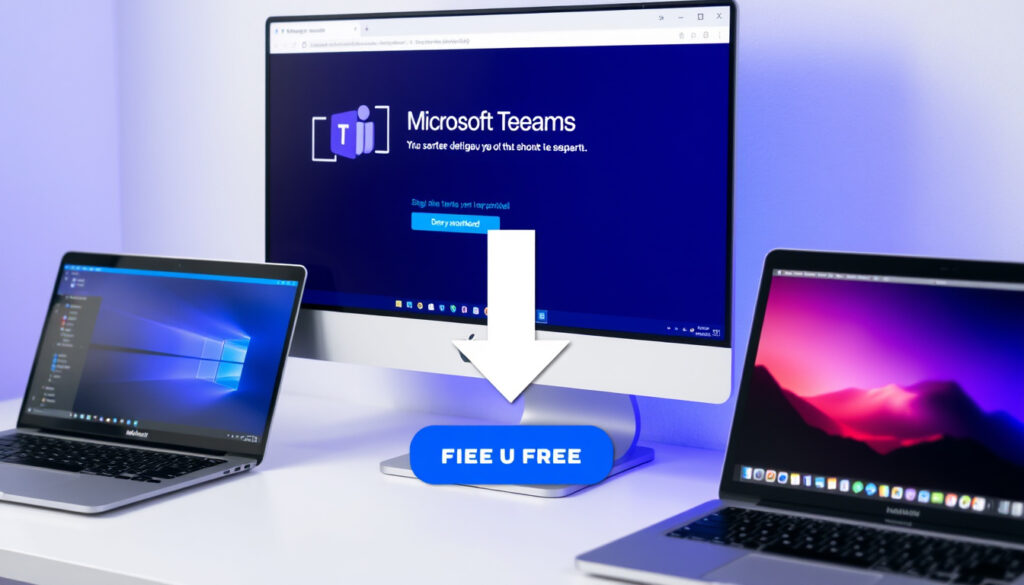
Microsoft Teams herunterladen: Kostenlos für Windows, Mac & mehr
Egal ob für das nächste Projekt im Büro oder die Videokonferenz mit Freunden – Microsoft Teams ist aus vielen Arbeitsabläufen nicht mehr wegzudenken, doch beim Herunterladen gibt es Fallstricke von der Gerätewahl bis zur Version. Microsoft selbst gibt an, dass Teams kostenlos über den Browser genutzt werden kann, und dieser Leitfaden zeigt Schritt für Schritt die Installation auf Windows, Mac, iOS und Android.
Monatliche aktive Nutzer: über 280 Millionen (Stand 2023) ·
Verfügbare Plattformen: Windows, macOS, iOS, Android, Web ·
Kostenlose Version: Ja, mit Basisfunktionen ·
Größte Konkurrenz: Slack, Zoom, Google Chat
Kurzüberblick
- macOS 10.14 oder neuer
- Download von Microsoft-Website
- Apple Silicon und Intel unterstützt
- iOS und Android (Apple App Store)
- Download über App Store / Google Play (Apple App Store)
- Optimiert für mobile Nutzung (Apple App Store)
- Kein Download nötig (YouTube-Tutorial (deutsch))
- Zugriff über Browser (YouTube-Tutorial (deutsch))
- Eingeschränkte Funktionen im Vergleich zur Desktop-App (YouTube-Tutorial (deutsch))
Sieben zentrale Fakten, die Sie vor dem Download kennen sollten – zusammengefasst aus den offiziellen Quellen.
| Fakt | Wert |
|---|---|
| Verfügbare Plattformen | Windows, Mac, iOS, Android, Browser |
| Browser-Nutzung möglich | Ja, ohne Installation |
| iOS Mindestanforderung | iOS 17.0 oder neuer |
| macOS Mindestanforderung (neues Teams) | macOS Monterey 12 (laut Büro-Kaizen) |
| Aktuelle macOS-Version (CHIP) | 26106.2113.4690.1073 (CHIP (Download-Plattform)) |
| Kostenlose Nutzung | Ja, inkl. Browserzugriff |
Die Quintessenz: Microsoft Teams ist auf fast jedem Gerät nutzbar, aber die Systemanforderungen variieren – vor allem bei älteren macOS-Versionen müssen Nutzer aufpassen.
Wie lade ich Microsoft Teams herunter?
Schritt-für-Schritt-Anleitung für Windows
- Öffnen Sie die offizielle Microsoft-Downloadseite.
- Wählen Sie den Button „Teams herunterladen“ – die Website erkennt automatisch Ihr Betriebssystem.
- Führen Sie die heruntergeladene EXE- oder MSI-Datei aus und folgen Sie den Anweisungen (YouTube-Tutorial (Installation)).
Schritt-für-Schritt-Anleitung für Mac
- Besuchen Sie die Microsoft-Downloadseite und wählen Sie die Mac-Variante.
- Öffnen Sie die DMG-Datei und ziehen Sie Teams in den Anwendungsordner (YouTube-Tutorial (Mac)).
- Beim ersten Start können Sie über einen Schalter innerhalb der App zur neuen Teams-Version wechseln.
Schritt-für-Schritt-Anleitung für mobile Geräte
- iOS: Öffnen Sie den App Store, suchen Sie nach „Microsoft Teams“ und tippen Sie auf „Laden“.
- Android: Öffnen Sie den Google Play Store, suchen Sie „Microsoft Teams“ und installieren Sie die App.
Wie lade ich Teams auf dem Mac herunter?
Systemanforderungen für Mac
- Für die klassische Teams-App wird mindestens macOS 10.14 benötigt.
- Für das neue Teams ist nach Angaben von Büro-Kaizen macOS 12 Monterey erforderlich.
- Die App-Version 1.6.00.12303 oder höher wird vorausgesetzt.
Download von der Microsoft-Website
Der Download erfolgt direkt über die offizielle Microsoft-Seite – wählen Sie „Mac“ und die DMG-Datei wird heruntergeladen. CHIP führt die App ebenfalls als kostenlosen Download und gibt die Version 26106.2113.4690.1073 an (CHIP (Download-Plattform)).
Installation und erste Schritte
- Nach dem Öffnen der DMG-Datei wird Teams in den Programme-Ordner gezogen.
- Beim ersten Start melden Sie sich mit Ihrem Microsoft-Konto an.
- Die App bietet dann einen Schalter zum Wechsel zur neuen Teams-Version.
Was das bedeutet: Mac-Nutzer mit älteren Systemen (vor macOS 12) sollten vor dem Download prüfen, ob die neue Teams-Version überhaupt läuft – sonst bleibt nur die alte, inoffiziell unterstützte Variante.
Wie lade ich Teams unter Windows herunter?
Download für Windows 10
- Microsoft Teams unterstützt Windows 10 offiziell.
- Laden Sie die EXE-Datei von der Microsoft-Seite herunter und starten Sie die Installation.
Download für Windows 11
- Auch Windows 11 wird voll unterstützt.
- Der Installationsprozess ist identisch mit Windows 10.
Installation als MSI oder EXE
Für die Installation in Unternehmen steht ein MSI-Paket zur Verfügung. Privatanwender verwenden die EXE-Version.
Vier Systemanforderungen für Windows im Überblick – ein Muster fällt auf:
| Komponente | Mindestanforderung |
|---|---|
| Betriebssystem | Windows 10 (64-Bit) oder Windows 11 |
| Architektur | 32-Bit und 64-Bit unterstützt |
| Installationsformat | EXE (Privat), MSI (Business) |
| Internetverbindung | Erforderlich für Erstinstallation und Updates |
Der Haken: Windows-Nutzer profitieren von der vollen Funktionsvielfalt – aber die 32-Bit-Version wird langsam auslaufen. Achten Sie bei neuen Rechnern auf 64-Bit.
Ist Microsoft Teams kostenlos?
Kostenlose Version vs. kostenpflichtige Pläne
Microsoft Teams kann kostenlos heruntergeladen und genutzt werden. Die kostenlose Version bietet unbegrenzte Chats, 60-minütige Gruppenanrufe und 10 GB Dateispeicher. Für erweiterte Funktionen wie längere Meetings und mehr Speicher ist ein Microsoft 365 Business-Abonnement nötig.
Funktionen der kostenlosen Version
- Unbegrenzte Einzel- und Gruppenchats
- 60 Minuten Gruppenanrufe
- 10 GB Dateispeicher im Team
Microsoft 365 Business-Lizenzen
Für Unternehmen gibt es verschiedene Pläne (Business Basic, Standard, Premium), die Teams in vollem Umfang integrieren. Der Download erfolgt dann über das Microsoft 365 Admin Center.
Vorteile
- Kostenloser Einstieg ohne Abo
- Plattformübergreifend nutzbar
- Browser-Version ohne Installation
Nachteile
- 60-minütige Begrenzung bei Gruppenanrufen
- Weniger Speicherplatz als in Business-Plänen
- Keine erweiterten Admin-Funktionen
Der Trade-off: Die Gratisversion reicht für kleine Teams und private Nutzung völlig aus. Wer professionelle Meeting-Aufzeichnungen oder Compliance braucht, muss in ein Abo investieren.
Wie lade ich Teams Business herunter?
Teams Business vs. Teams Free
Teams Business ist in Microsoft 365-Abonnements enthalten und bietet zusätzliche Funktionen wie Aufzeichnung, Compliance und erweiterte Sicherheit. Der Download unterscheidet sich nicht von der Free-Version – der Lizenzschlüssel schaltet die Business-Funktionen frei.
Download über das Microsoft 365 Admin Center
- Administratoren können Teams über das Microsoft 365 Admin Center an alle Mitarbeiter bereitstellen.
- Alternativ wird die App auf der Microsoft-Website heruntergeladen und mit dem Geschäftskonto angemeldet.
Installation für Unternehmen
- MSI-Paket für Masseninstallation per Gruppenrichtlinie.
- Ein YouTube-Tutorial empfiehlt die Desktop-App wegen zusätzlicher Funktionen.
Die Implikation: Für Unternehmen ist der Download unkompliziert – die eigentliche Hürde liegt im Lizenzmanagement, nicht in der Technik.
Bestätigte Fakten
- Microsoft Teams ist kostenlos herunterladbar (Microsoft)
- Offiziell für Windows, Mac, iOS und Android verfügbar
Was unklar ist
- Details zur zukünftigen Unterstützung von Linux – Microsoft hat keine offizielle Linux-Version angekündigt
- Genauer Funktionsumfang der kostenlosen Version kann sich jederzeit ändern
- Systemanforderungen können sich mit Updates verschieben
- iOS-Mindestanforderung iOS 17.0+ kann sich mit künftigen Versionen ändern
“Microsoft Teams ist ein Hub für Teamarbeit in Microsoft 365.”
– Microsoft Support (laut offizieller Downloadseite)
“Bleiben Sie mit Ihrem Team in Verbindung – egal wo Sie sind.”
– Apple App Store (Beschreibung der Teams-App)
Für Privatanwender und kleine Teams ist die kostenlose Version von Microsoft Teams ein starker Einstieg – ohne Risiko und mit sofortiger Browser-Unterstützung. Unternehmen dagegen zahlen für Business-Add-Ons, die sie in der Praxis oft brauchen. Für Windows-Nutzer in Deutschland ist die Wahl klar: den Client von der offiziellen Microsoft-Seite laden, sonst verpasst man Sicherheitsupdates. Mac-Nutzer mit älterem Betriebssystem sollten vor dem Download die Kompatibilität prüfen – oder auf die Web-Version ausweichen.
Wer Teams auf verschiedenen Geräten installieren möchte, findet eine detaillierte Anleitung zum Herunterladen auf Spanisch, die speziell für PC, Mobilgeräte und Mac optimiert ist.
Häufig gestellte Fragen
Kann ich Teams ohne Microsoft-Konto nutzen?
Nein, für die Nutzung ist ein Microsoft-Konto erforderlich – privat oder geschäftlich.
Wie lösche ich Teams nach der Installation?
Unter Windows über „Programme und Features“ deinstallieren, unter Mac durch Löschen der App aus dem Programme-Ordner.
Unterscheidet sich die mobile App von der Desktop-Version?
Ja, die mobile App ist für unterwegs optimiert und bietet weniger Administrative Funktionen.
Wie lade ich Teams herunter, wenn ich bereits Microsoft 365 habe?
Sie können Teams direkt aus dem Microsoft 365 Portal unter „Apps“ installieren.
Warum kann ich Teams auf meinem Unternehmen nicht installieren?
Möglicherweise blockiert die IT-Abteilung Installationen. Wenden Sie sich an den Administrator.
Funktioniert Teams auch offline?
Eingeschränkt: Chats und Dateien sind offline lesbar, aber Anrufe und neue Nachrichten erfordern eine Internetverbindung.
Weitere verwandte Artikel
 Martin Pucher: Vom Bankier zum Angeklagten – Commerzialbank
 ÖGUSSA Wien – Adresse, Kontakt und Leistungen
 Übersetzer Translate: Die besten Online-Übersetzer im Test
 Tageshoroskop Zwilling – Heute Liebe Beruf Gesundheit
 Wiener Staatsoper: Besichtigung, Kleiderordnung & Gehälter
 Kurzurlaub Österreich: Günstig, Geheimtipps, schönste Orte
 Red Bull GmbH: Eigentümer, Chef & Geschichte – Alle Fakten
 Zitrone gesund: Wirkung, Mythen und Fakten im Check
